Shop - Import Produktdaten
Willkommen bei der Step-by-Step Anleitung für einen Produktimport im Shop des Order Workflow.
Folgen Sie einfach den nachfolgenden Schritten.
Wo ist der Shop Import zu finden ?
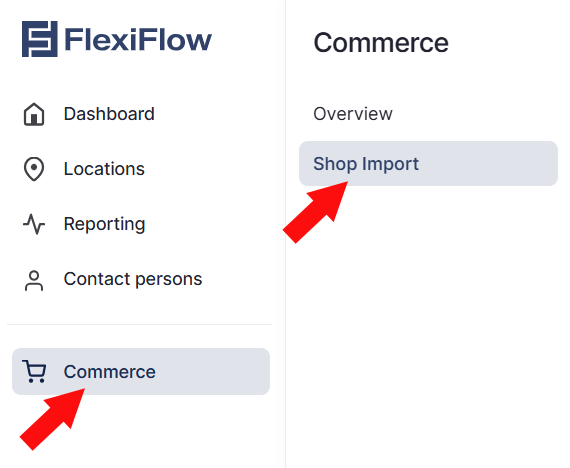
- Navigieren Sie zu Commerce -> Shop Import
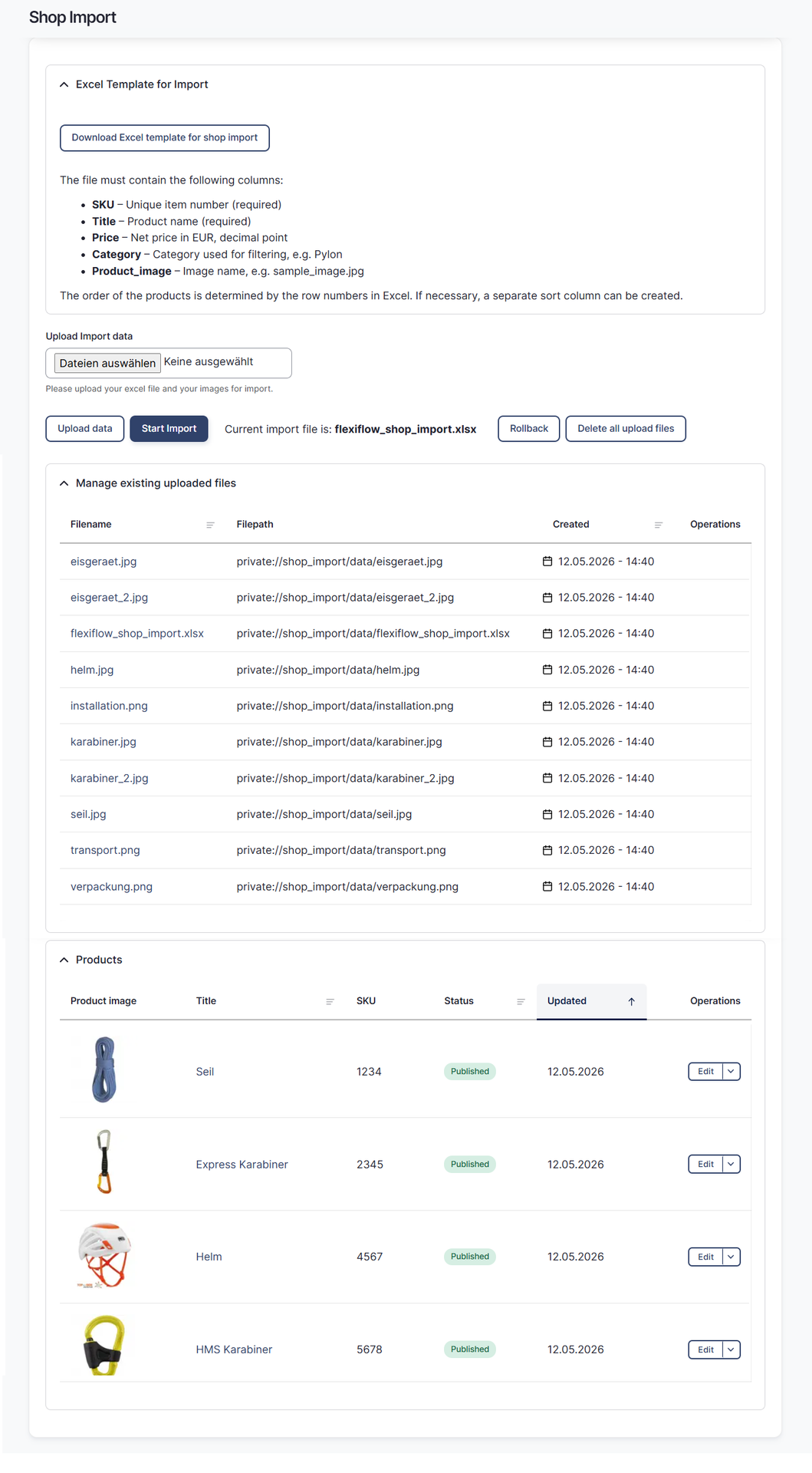
- Der Import wird via Excel befüllt. Eine Vorlage für die Struktur finden Sie gleich zu Beginn
des Importdialogs: Excel Template for Import -> Download Excel template for shop import - Tragen Sie die zu importierenden Daten in ihr Excel ein, bei den Produktbildern
gilt es, die Dateinamen der verwendeten Bilder in die Spalte "Product_image" einzutragen. - Nachdem sowohl Produktdaten wie auch Produktbilder vorbereitetet sind,
kann der Import beginnen.
Es stehen Ihnen folgende Operationen zur Verfügung:Operation
Bedeutung
Bemerkungen
Upload Data
Hochladen der zu importierenden
Elemente.Hier können sowohl das Produkt-Excel wie auch die Produktbilder
"in einem Rutsch" oder auch einzeln hochgeladen werden.
Danach können diese wahlweise
noch einmal einer Sichtkontrolle
unterzogen werden oder direkt importiert werden.
Die Excel-Datei, auf die der eigentliche Import basiert, wird
namentlich angezeigt, damit
klar ist, auf was man sich bezieht.Start Import
Diese Operation triggert die eigentliche
Importroutine und generiert / aktualisiert die Produkte.Typischerweise wird abschließend
ein Order-Workflow exemplarisch
gestartet, um sicherzustellen,
dass alles im Shop passt.
Sie sollten jedoch mindestens unter der Überschrift "Products" eine Sichtkontrolle vornehmen, ob alles passt.Rollback
Löschen der momentanen
Produkte.🔔 Diese Funktion ist noch im Aufbau. Geplant ist, dass mit dieser Operation der jew. letzte Import rückgängig gemacht werden kann.
Delete all upload files
Diese Operation löscht alle hochgeladenen Dateien.
Möchten Sie einzelne Dateien
löschen, so können Sie das mit der Operation "Delete" rechts neben der jew. Datei ausführen. - Führen Sie die o.g. Operationen in dieser Reihenfolge aus:
- Upload Import data->Dateien auswählen
Stellen Sie fest, dass die ausgewählten Dateien nicht richtig sind, können Sie diese mit dem Schalter daneben
auswählen und mit "Remove selected" wieder entfernen.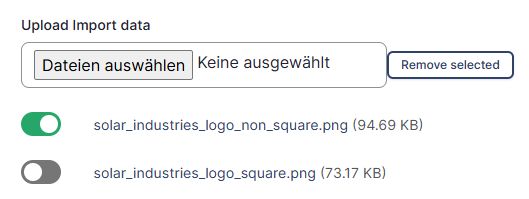
- Upload Data
- Start Import - Der eigentliche Importvorgang wird mit der Systemmeldung "Import successful" bestätigt.
- Unter der Überschrift "Products" können Sie das Ergebnis des Imports überprüfen.
- Unter der Überschrift "Manage existing uploaded files" können Sie sehen, auf welches Excel sich der Importer aktuell bezieht. Möchten Sie sich auf ein anderes Excel beziehen, so löschen sie dieses zunächst mit der Operation "Delete"