System anpassen / Site settings
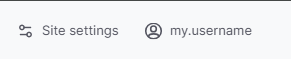
Ziel: mittels der sog. "Site settings" können Sie das Erscheinungsbild der Login-Page, das Systemlogo
sowie das sog. Theme des Systems anpassen. Den zug. Menüpunkt finden Sie links neben ihrem
Username / Profil.
Anpassung der Login Page
Um die Login Page anzupassen, haben Sie folgende Möglichkeiten:
1. Anpassung des Logos
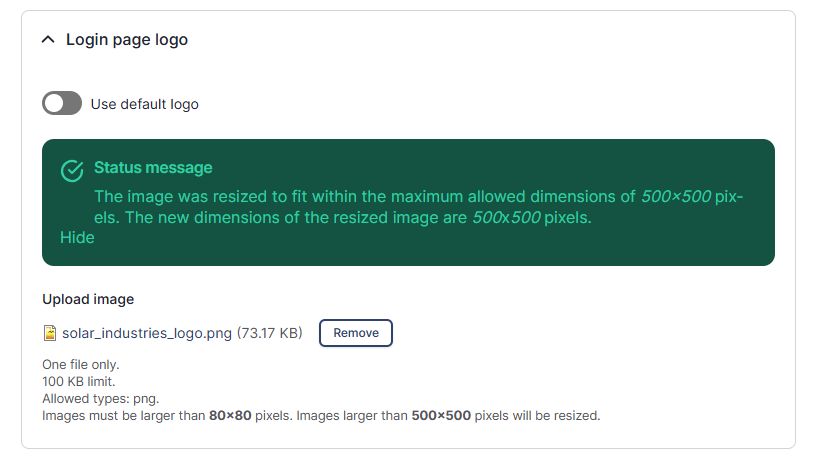
Hierfür benötigen Sie ein quadratisches Logo, Format PNG, Hintergrund transparent, Größe maximal
500 x 500px. Verwenden Sie ein größeres Bild, so wird dies automatisch verkleinert,
bei einem nicht-quadratischen wird das Bild automatisch zugeschnitten (vgl. nachfolgende Grafik "Abb. Systemlogo").
Deaktivieren Sie den Schalter "Use default logo".
Laden Sie im Feld "Upload image" das gewünschte Logo hoch. Das System gibt Ihnen direkt im Dialog
Infos, was benötigt wird.
2. Anpassung des Hintergrundbilds
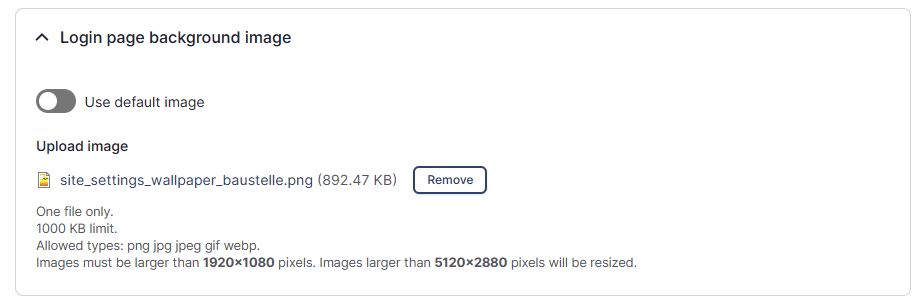
Deaktivieren Sie unter der Überschrift "Login page background image" den Schalter "Use default image".
Laden Sie im Feld "Upload image" das gewünschte Hintergrundbild hoch. Auch hier gibt Ihnen das System
im Dialog Informationen, was benötigt wird und ob das hochgeladene Bild passt.
3. Anpassung der sog. "Site accent color"
Möchten Sie eine Anpassung des Farbleitsystems des Gesamtsystems vornehmen, so können Sie dies unter dem
Menüpunkt "Site accent color" tun.
Der Dialog ist ähnlich wie bei einem Grafikprogramm aufgebaut:
Sie können den Farbwert wahlweise aus der Farbskala auswählen (Farbbereich mit Schieberegler
anpassen, Auswahl mit dem "Fadenkreuz"-Symbol), einen Farbwert aus einem beliebigen Bereich
Ihres Bildschirms pipettieren (Werkzeug Pipette) oder den Farbwert numerisch als RGB Wert eingeben.
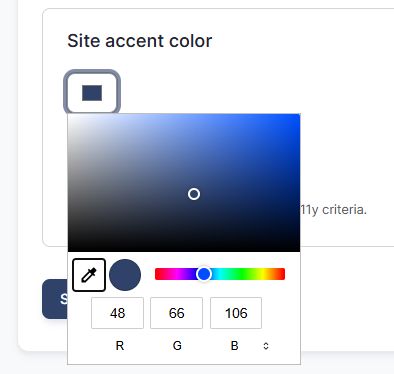
Alternativ können Sie den Farbwert auch als Hexadezimalwert eingeben.
Bitte speichern Sie vor Anpassung des Werts den originalen FlexiFlow-Wert von #30426a lokal.
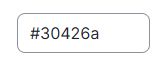
Der Hinweis "Use with caution, values should meet a11y criteria." meint, dass bei der Farbgebung
u.a. darauf eingegangen werden sollte, dass z.b. Menschen mit grün/rot-Schwäche nicht von
einer sinnvollen Nutzung des Systems ausgeschlossen werden sollen.
Hier können Sie sich zum Thema "a11y" schlau machen, um gute Entscheidungen bei der Farbwahl zu treffen:
https://nevercodealone.de/de/glossare/nca-glossar-barrierefreiheit/a11y