Aufgabentypen
In diesem Kapitel lernen Sie unsere Aufgabentypen kennen. Wie unterstützen sie Ihre Arbeit, wie werden sie typischerweise konfiguriert, welche Tips können wir Ihnen für die Verwendung an die Hand geben?
Inhaltstyp Aufgabe
Die Aufgabe vom Typ "Inhaltstyp Aufgabe" ist der Aufgabentyp, bei dem die "Musik spielt". Hier werden die Felder definiert, die die Inhalte Ihrer Aufgaben innerhalb eines Workflows aufnehmen. Pro Aufgabe können Sie definieren, ob diese durch Nutzereingaben befüllt werden sollen oder - z. B. in einer zeitlich nachgelagerten Aufgabe - nur angezeigt werden sollen.
Anwendungsbeispiel
Werfen wir einen Blick auf ein konkretes Anwendungsbeispiel - einen simplen Workflow, bei dem drei Aufgaben durchlaufen werden: Auftrag erteilen, Aufgabe erledigen und Ergebnis prüfen.
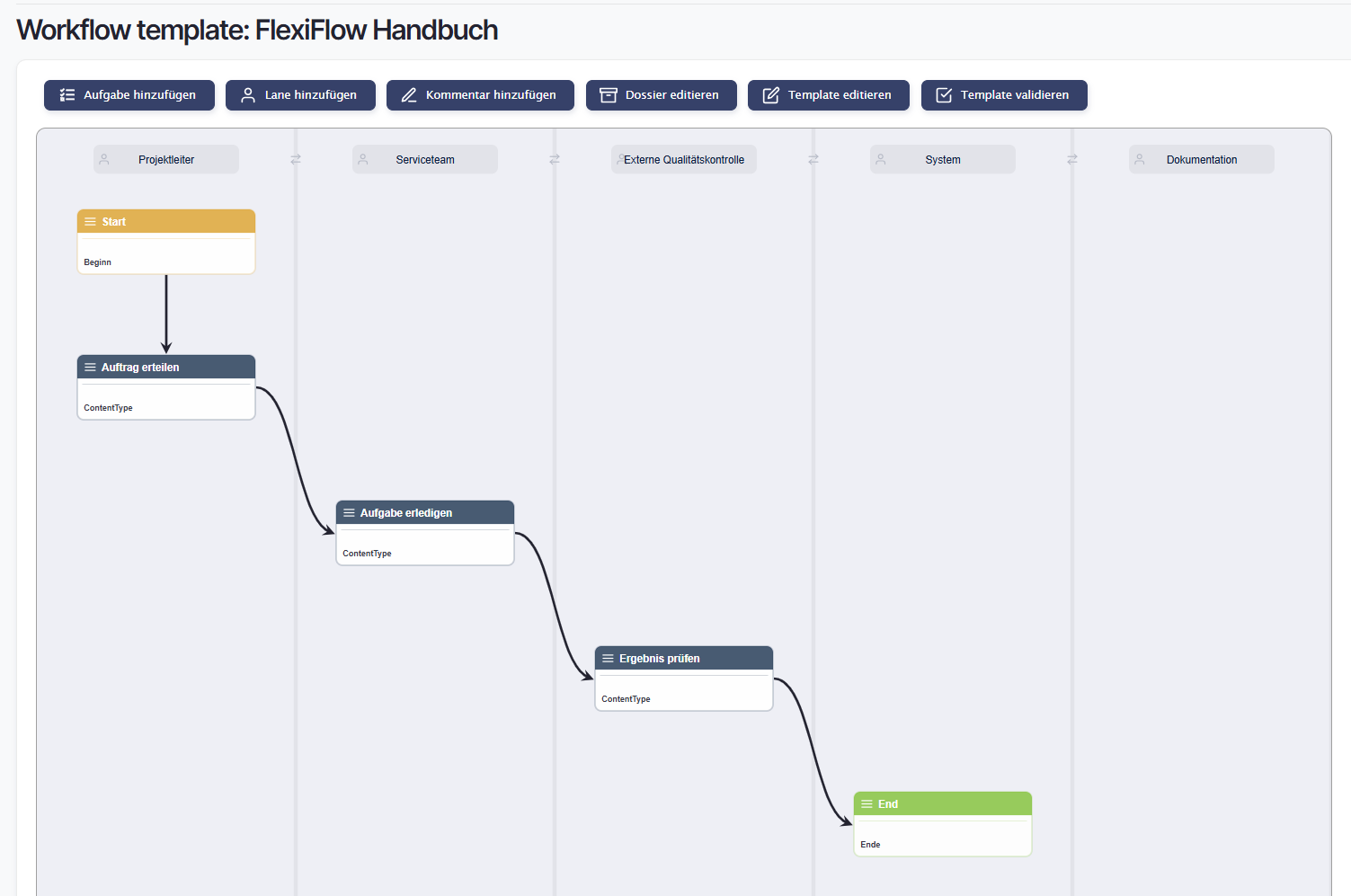
Wie wurde dies umgesetzt?
Aufgabe erstellen
Hinzufügen einer Aufgabe mittels des Buttons
"Aufgabe hinzufügen"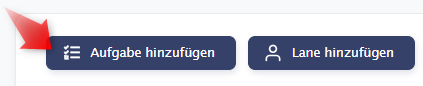
Auswahl
"Inhaltstyp Aufgabe", Bestätigen mit dem Button"Aufgabe erstellen"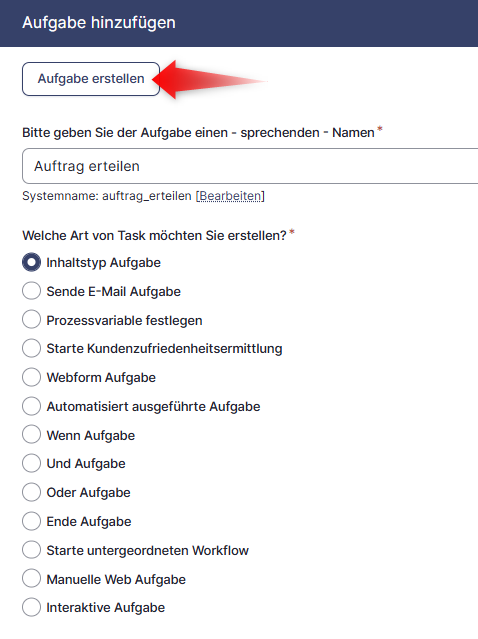
Editieren Sie die Aufgabe, wahlweise durch Doppelklick auf das sog.
"Sandwichmenu"der Aufgabe (vgl. roter Pfeil) oder per Menüauswahl"Aufgabe bearbeiten"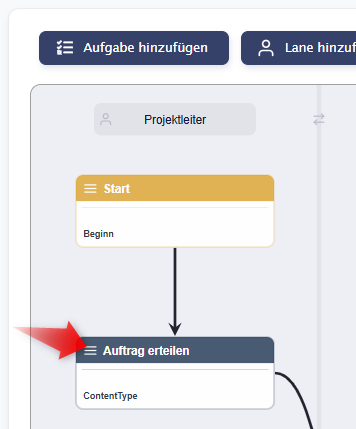
Formularanzeige verwalten
Im Bereich
"Formularanzeige verwalten"können Sie nun die Felder definieren, die für eine Inhaltsaufgabe notwendig sind. Möchten Sie sich schlau machen, was die einzelnen Feldtypen leisten, so können Sie das hier tun: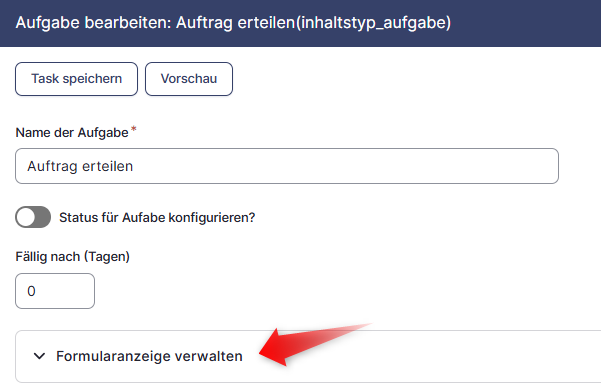
Klicken Sie auf
"Ein neues Feld erstellen"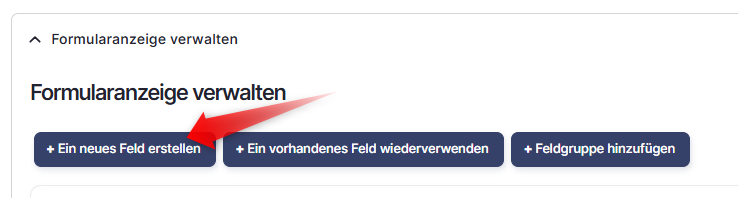
Wählen Sie nun einen Feldtyp aus, der Ihrem Bedarf entspricht. Im vorliegenden Fall beginnen wir mit dem Feldtyp
"Formatierter Text", der in der Praxisanwendung dieAufgabenbeschreibungenthalten wird, die im Verlauf des Workflows vom Servicetechniker gelesen und ausgeführt wird.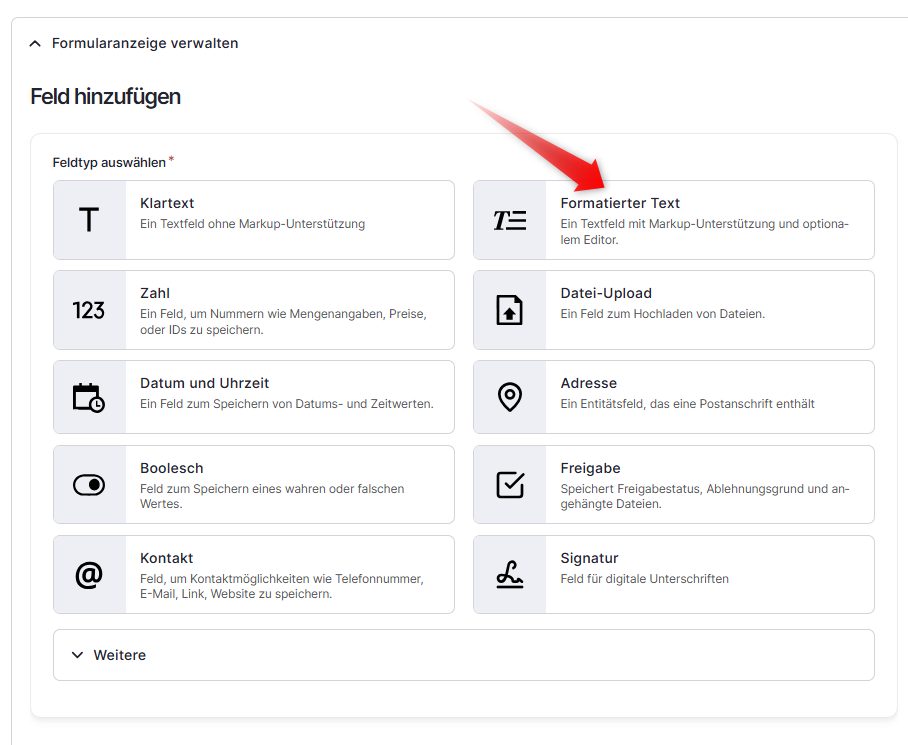
Wir vergeben für das Feld eine Beschriftung
"Aufgabenbeschreibung".Wir wiederholen diesen Vorgang mit weiteren Feldtypen, einmal
"Datum und Uhrzeit", Beschriftung"Aufgabe erledigt am"sowie Feldtyp"Signatur", Beschriftung"Unterschrift Servicetechniker". Nach erfolgreicher Umsetzung dieser Schritte ergibt sich folgendes Bild: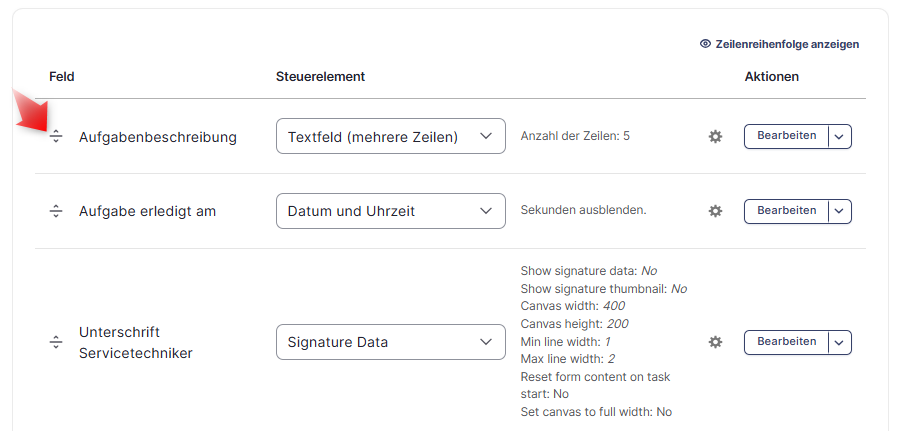
Konfiguration überprüfen
Abschließend können Sie überprüfen, ob das Ergebnis Ihrer Aufgabenkonfiguration in Ordnung ist. Schließen Sie hierfür den Dialog
"Formularanzeige"mit demXrechts oben im blauen Kopfbereich des Dialogs: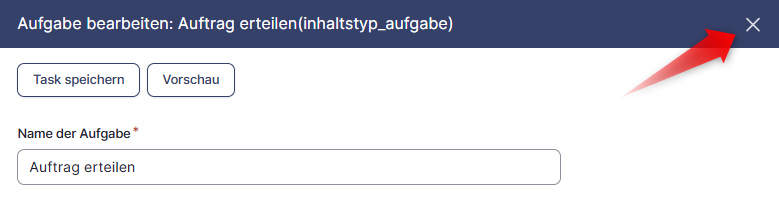
Öffnen Sie den Dialog nun erneut, wie in Punkt 3 beschrieben. Nun können Sie das Ergebnis Ihrer Arbeit mit dem Button
"Vorschau"überprüfen: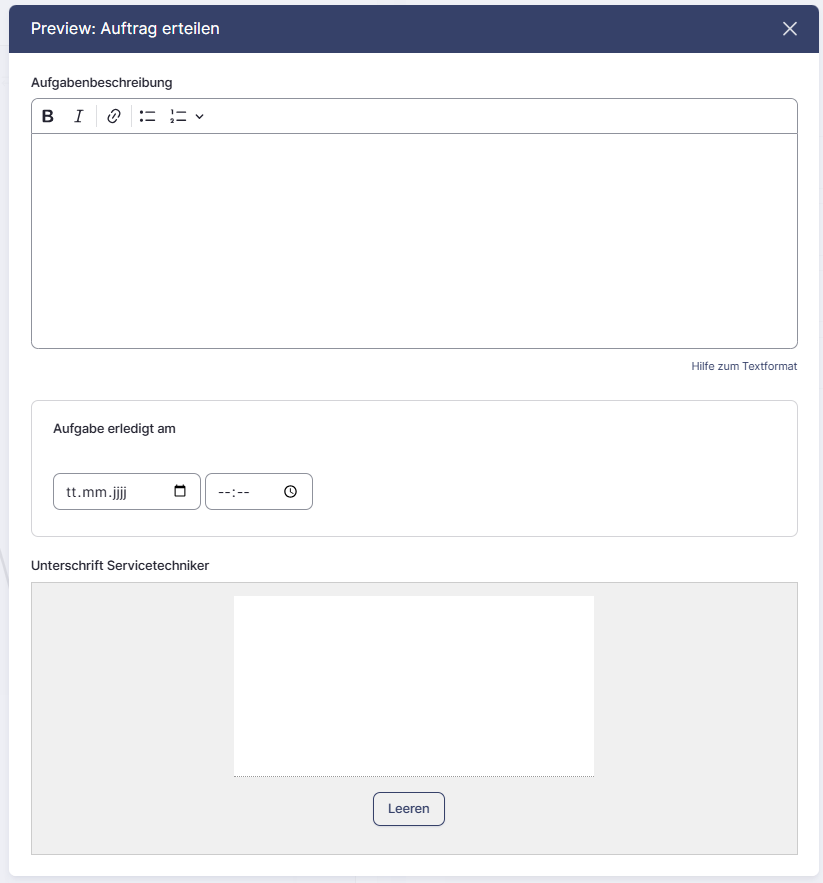
Rollout- und Servicemanagement mit
