Feldtypübergreifende Konfigurationsmöglichkeiten
Manche Konfigurationen sind nicht mit einem bestimmten Feldtyp "verdrahtet", sondern sind universell im System hinterlegt. An dieser Stelle wollen wir uns diese näher anschauen. Wofür sind sie gut, wie werden Sie konfiguriert?
Zulässige Anzahl von Werten
Wenn Sie bei einer Aufgabe ein Feld hinzufügen, können Sie festlegen, wieviel Werte dieses Feld bei der Eingabe haben darf.
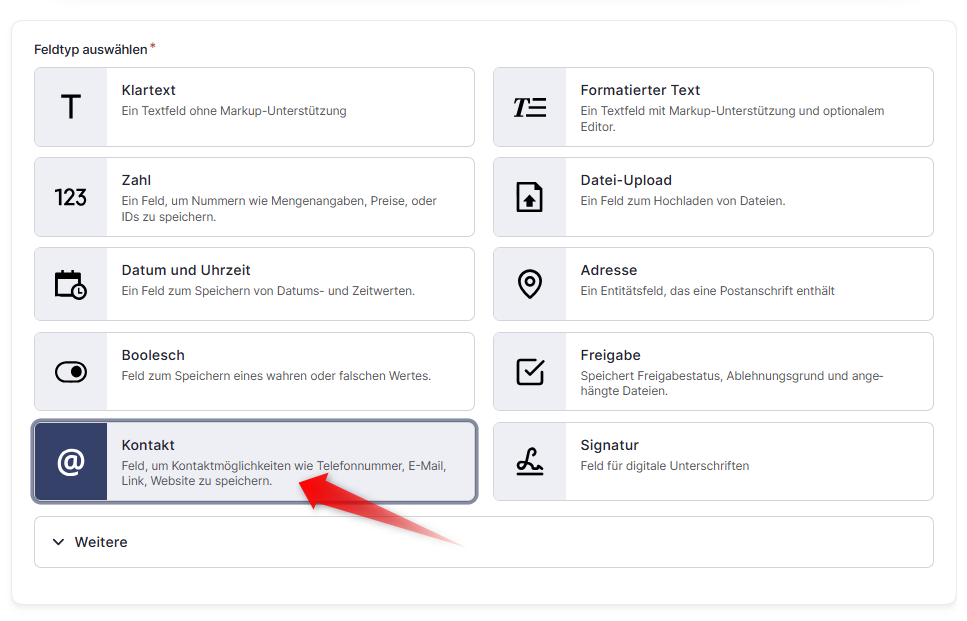
Wir schauen uns dies am Beispiel Task "Aufgabe erledigen", hinzufügen eines Felds vom Typ "Kontakt" an. Ziel ist, dass insgesamt 3 Kontaktmöglichkeiten bei der Eingabe möglich sind.
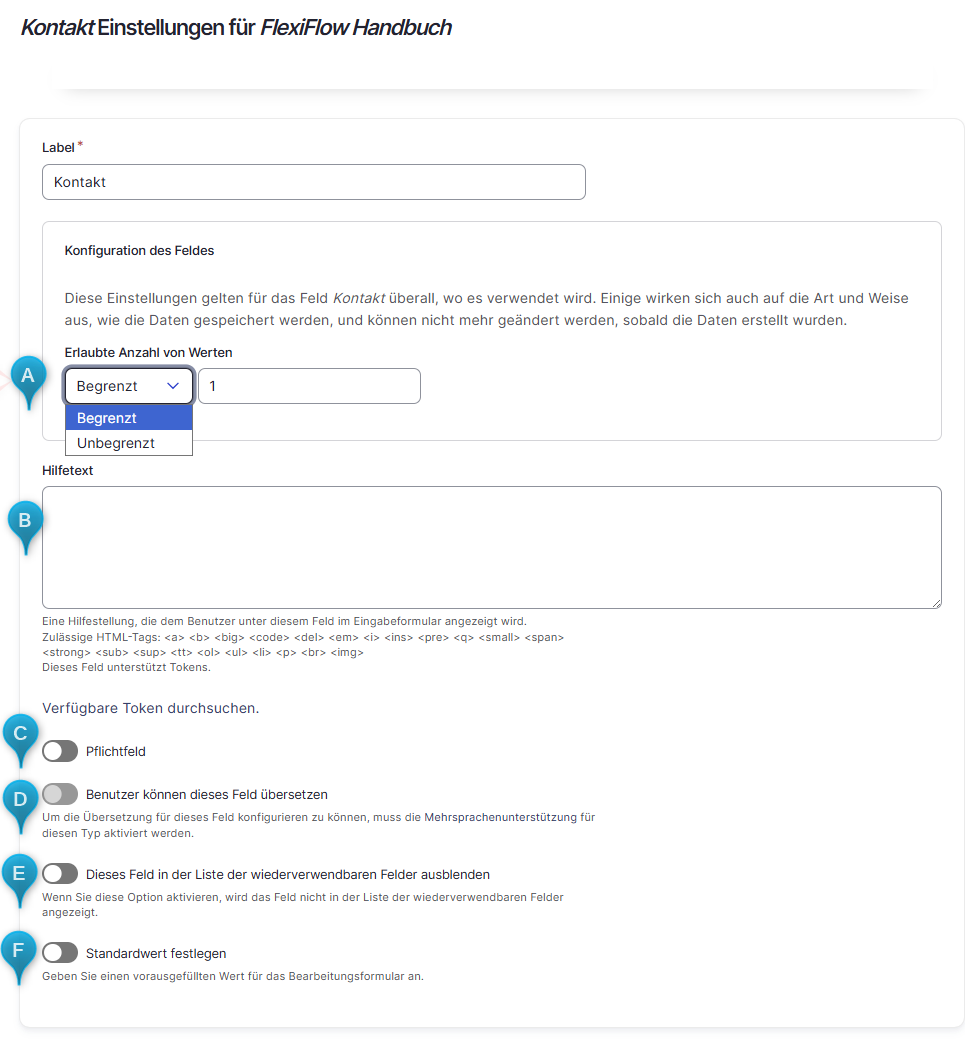
Unter A) können Sie festlegen, wieviel Werte für das jew. Feld erlaubt sind: Option "Begrenzt" schränkt die Menge ein und erwartet die Eingabe einer konkreten Menge als Ganzzahl. Option "Unbegrenzt" hat zum Ergebnis, dass Sie beliebig viele Werte für ein Feld speichern können.
Begrenzt
Wählen Sie diese Option "Begrenzt", so stellt Ihnen das System exakt die Menge an Eingabefeldern bereit, für die Sie sich entschieden haben. Für unser Beispiel "Kontakt" wählen wir die Anzahl 3, dies hat folgende Auswirkungen:
|
|
|
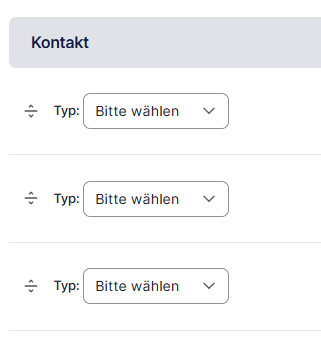
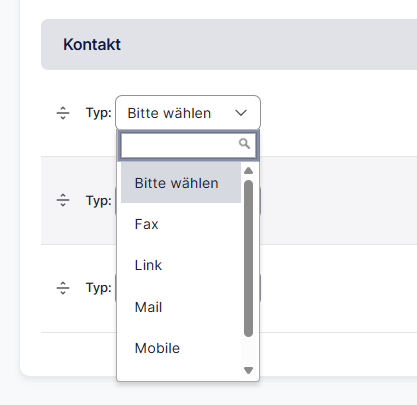
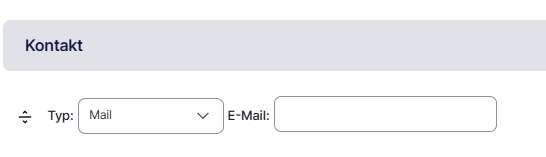
Es werden exakt drei Kontaktmöglichkeiten angeboten, zur Verfügung stehen im Detail die Optionen Fax, Link, Mail, Mobile.
Unbegrenzt
Hätten Sie die Option "Unbegrenzt" gewählt, wäre dies das Ergebnis:
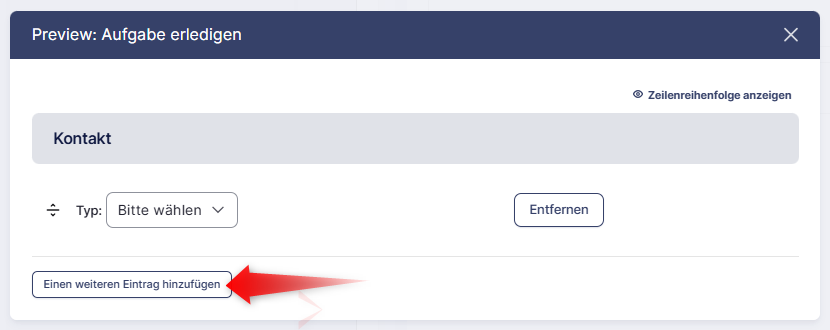
Nun können Sie eine Kontaktart auswählen, diese befüllen und per Button "einen weiteren Eintrag hinzufügen" so viel Kontaktmöglichkeiten angeben, wie Sie möchten.
Pflichtfelder
Kommen wir nun zu einem weiteren wichtigen Thema, der Pflichtfeldmarkierung eines Felds (vgl. o.g. Grafik "Feldtypübergreifende Konfigurationsmöglichkeiten", Abschnitt C). Aktivieren Sie die Option "Pflichtfeld", so kann eine Aufgabe nicht per Operation "Beenden" abgeschlossen werden, ohne dass dieses Feld befüllt ist.
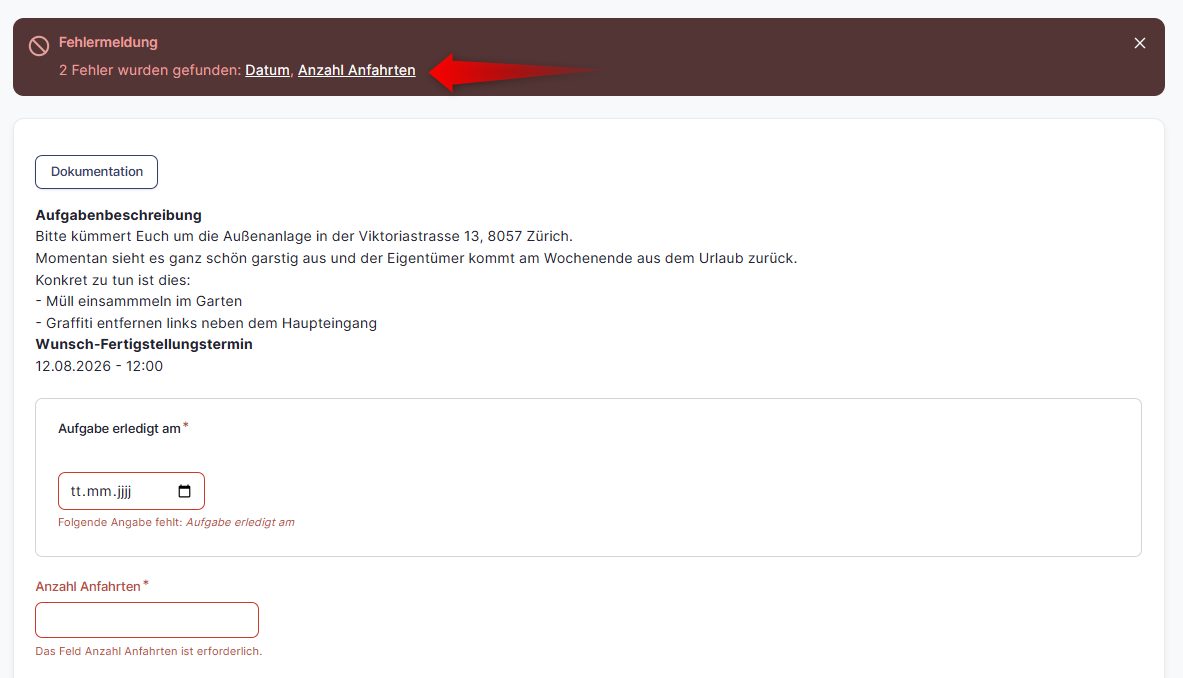
Am konkreten Beispiel "Erledigung eines simplen Serviceeinsatzes" sieht das z.B. so aus: Die Felder "Aufgabe erledigt am" sowie "Anzahl Anfahrten" sind beide Pflichtfelder, lässt man sie leer und versucht, die Aufgabe per Operation "Aufgabe abschließen" zu beenden, so quittiert das System dies mit einer Fehlermeldung und markiert die betroffenen Felder rot.
Hilfetext
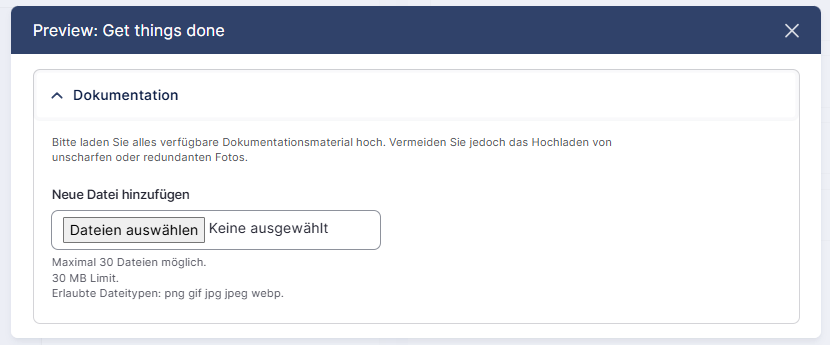
Pro Feld können Sie Hilfetexte hinterlegen, damit der Nutzer besser versteht, was er in ein Feld eingeben soll. Sie finden diese Konfiguration direkt nach der Eingabe für die erlaubte Anzahl von Werten.
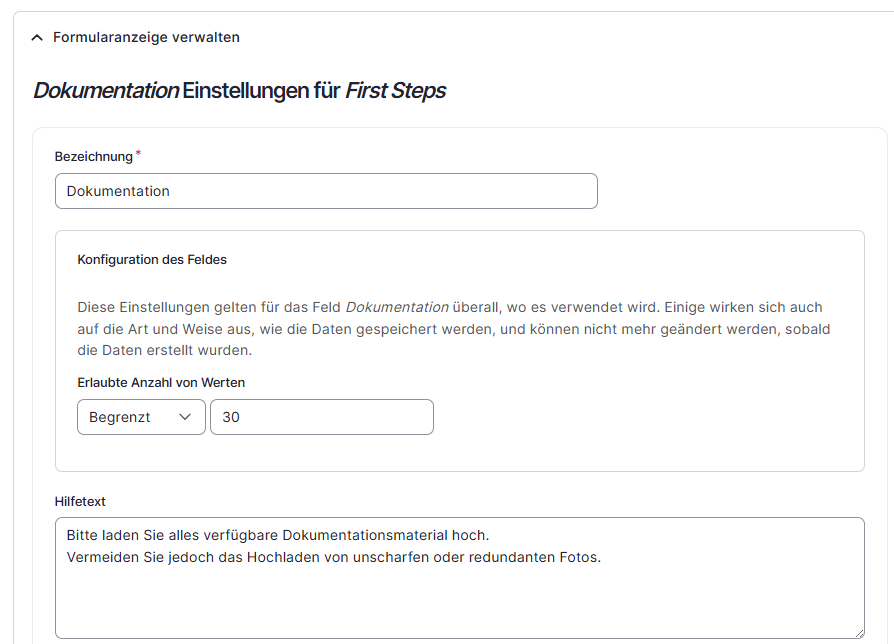
Im Ergebnis sieht das so aus:
Rollout- und Servicemanagement mit
