Asset-Typ-übergreifende Elemente und Konzepte
Bei der Gestaltung eines Assets sind Sie, was die Konfiguration der Felder angeht, vollständig frei.
Immer "an Bord" ist jedoch die Möglichkeit, Workflows für einen Asset zu planen.
Geplante Workflows
Dabei können Sie den Typ des Workflows (1) auswählen, die jeweils nächste Ausführung per Datum (2) und Zeit(3) festlegen sowie das Wiederholungsintervall (4).
So lange eine aktive Konfiguration vorliegt, wird diese im ausgewählten Intervall ausgeführt. Man kann es ein wenig mit der Einrichtung eines Dauerauftrags bei der Bank vergleichen.
Benötigen Sie einen geplanten Workflowstart nicht mehr, so entfernen Sie Ihn via gleichnamigem Button. Sie können beliebig viele geplante Workflows einrichten via Button "Weiteren Eintrag hinzufügen" (5)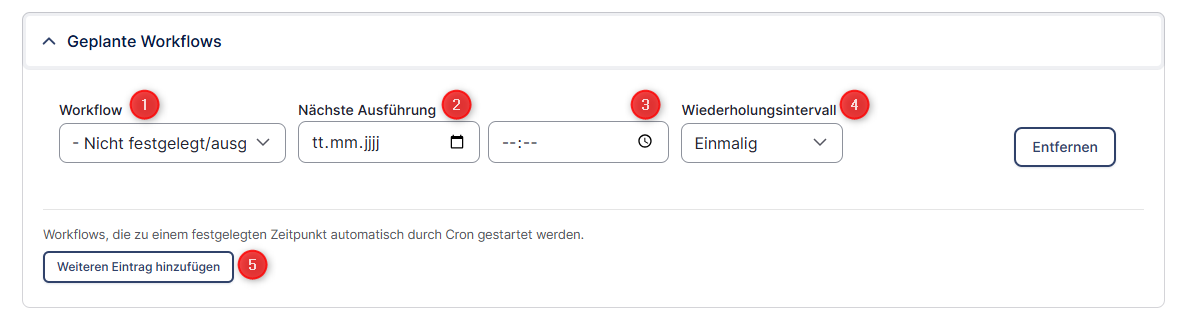
Beziehungen
Ein weiteres Kernelement der Assetkonfiguration sind die Beziehungen von Assets zueinander.
Beziehungen werden von "unten nach oben" definiert, sprich für einen Asset-Typ wird festgelegt, wer seine "Eltern" sind.
Schauen wir uns das am Beispiel des Asset-Typs "Heizanlage" an.
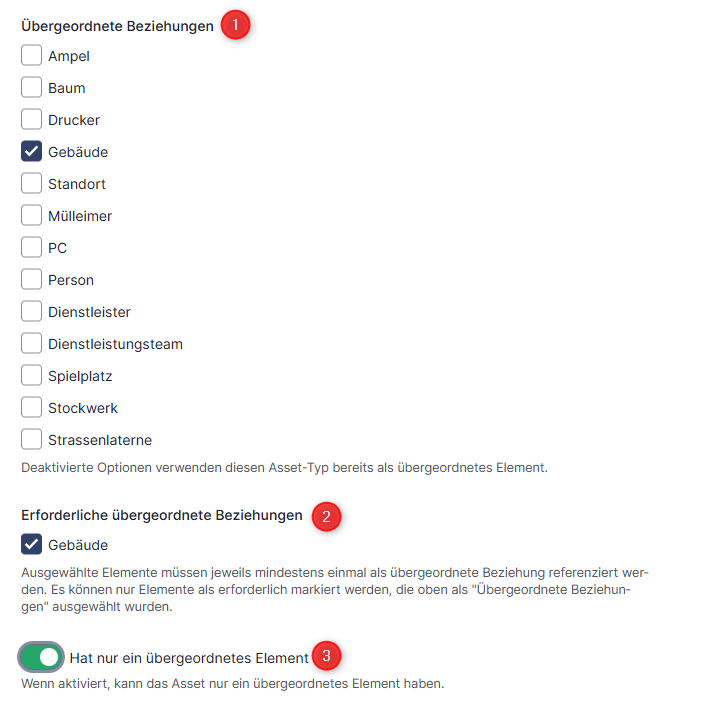
Die übergeordneten Beziehungen (1) listen alle verfügbaren Asset-Typen auf. In unserem Beispiel möchten wir z.B. modellieren, dass eine Heizanlage ein untergeordnetes Element eines Gebäudes ist. Daher wählen wir den Asset-Typ "Gebäude" als übergeordnetes Element aus.
Mittels der Option "Erforderliche übergeordnete Beziehungen" (2) legen Sie fest, welche der übergeordneten Beziehungselemente Pflicht bei der Erstellung eines Assets sind. Im obigen Beispiel ist Gebäude nicht verpflichtend, um z.B. Ausnahmen wie eine freistehende Heizanlage, die keinem Gebäude fix zugeordnet werden kann, zu erlauben.
Mit der Option "Hat nur ein übergeordnetes Element" (3) können Sie festlegen, dass nur genau ein Element übergeordnet sein darf.
Schauen wir uns das Ergebnis der Konfiguration an. Das System fordert Sie auf, beim Erstellen einer Heizanlage wahlweise ein übergeordnetes Asset zu erstellen (1) oder ein existierendes auszuwählen (2).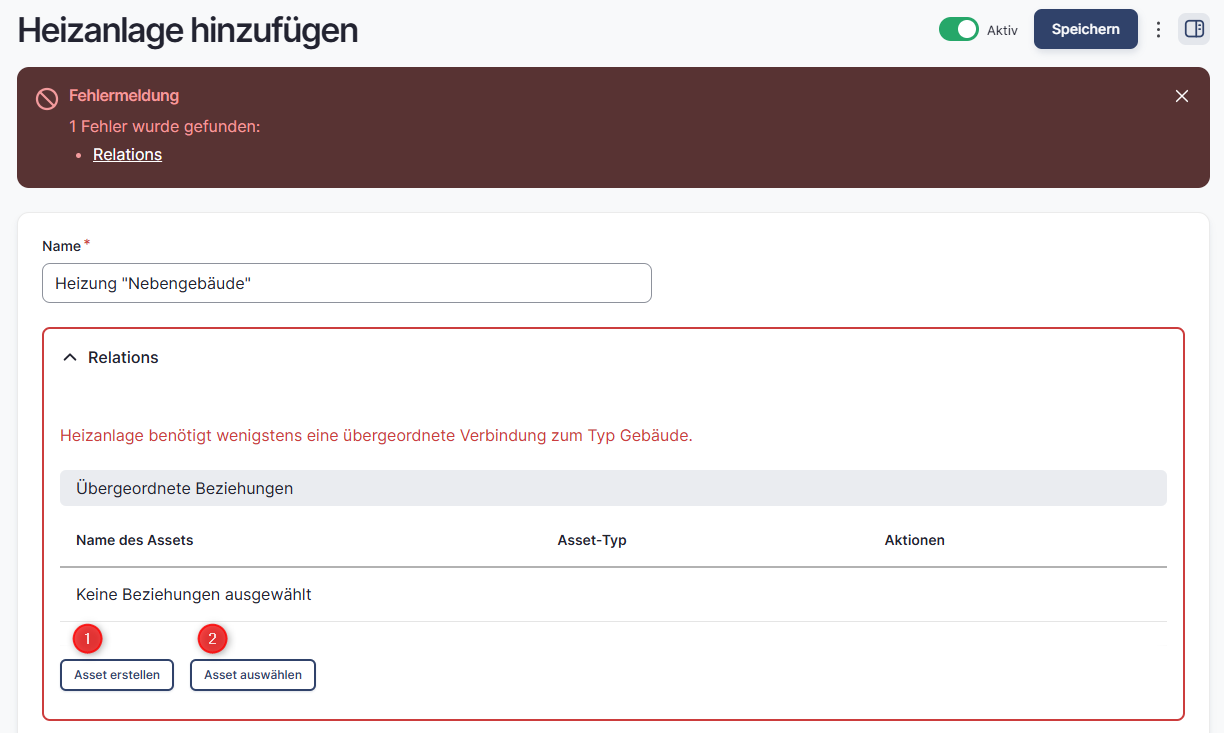
Nachdem Sie ein Gebäude erstellt oder ausgewählt haben, ergibt sich folgendes Bild.
Aus der Perspektive der Heizanlage: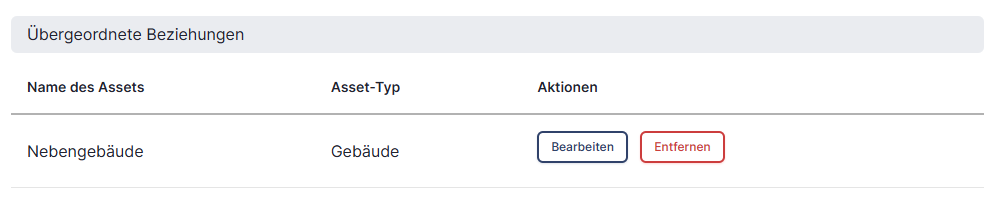
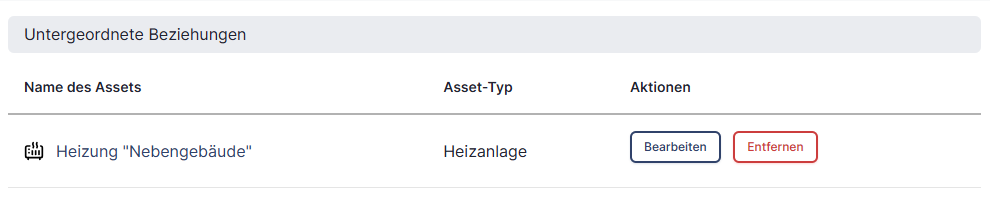
Aus der Perspektive des Gebäudes: