Workflow Designer
[Voraussetzung: Berechtigungsrolle "Workflow Architect"]
Der Workflow Designer ist eines der Herzstücke von Flexiflow. Mittels dieses Werkzeugs können Sie eigenständig Workflows erstellen und administrieren - mit allem, was dazugehört.
Vorbereitung
Möchten Sie sich zunächst mit theoretischen Grundlagen befassen, so empfehlen wir Ihnen die Lektüre des folgenden Kapitels:
Verwendung eines Standardworkflows
Möchten Sie möglichst zügig und komfortabel einen Workflow für ein bestimmtes Thema erstellen, so bietet es sich an, zu prüfen, ob für Ihren Anwendungszweck etwas für Ihren Bedarf bei unseren Standardworkflows dabei ist. Momentan unterstützen wir die Bereiche Survey (Standortbegehung), Installation, Service, Order (Bestellung) sowie Customer Satisfaction (Kundenzufriedenheit).
Zug. Operation: Clone Workflow
Erstellen eines neuen Workflowtemplates
Möchten Sie einen Workflow "von Grund auf hochziehen", geht dies mittels der Operation "Template hinzufügen". Ein Workflowtemplate ist die "Bauvorlage" für alle Workflowinstanzen, also alle aktiven Workflows.
Workflowtemplate benennen
Vergeben Sie nun für Ihr Workflowtemplate einen eindeutigen, sprechenden Namen im Feld "Bezeichnung".
Der Systemname (rechts neben der Bezeichnung) sollte nach dem Erstellen des Templates nicht verändert werden.
Workflowtemplate konfigurieren
Die Höhe und Breite der Arbeitsfläche können Sie so lassen, wie vom System angeboten - diese wird ohnehin beim Modellieren dynamisch angepasst.
Das System nimmt Ihnen die Konfiguration ab, die für die Anzeige der Workflowdaten in der Dokumentation notwendig ist. Standardmäßig ist daher die Anzeige der Dokumentation eingehängt.
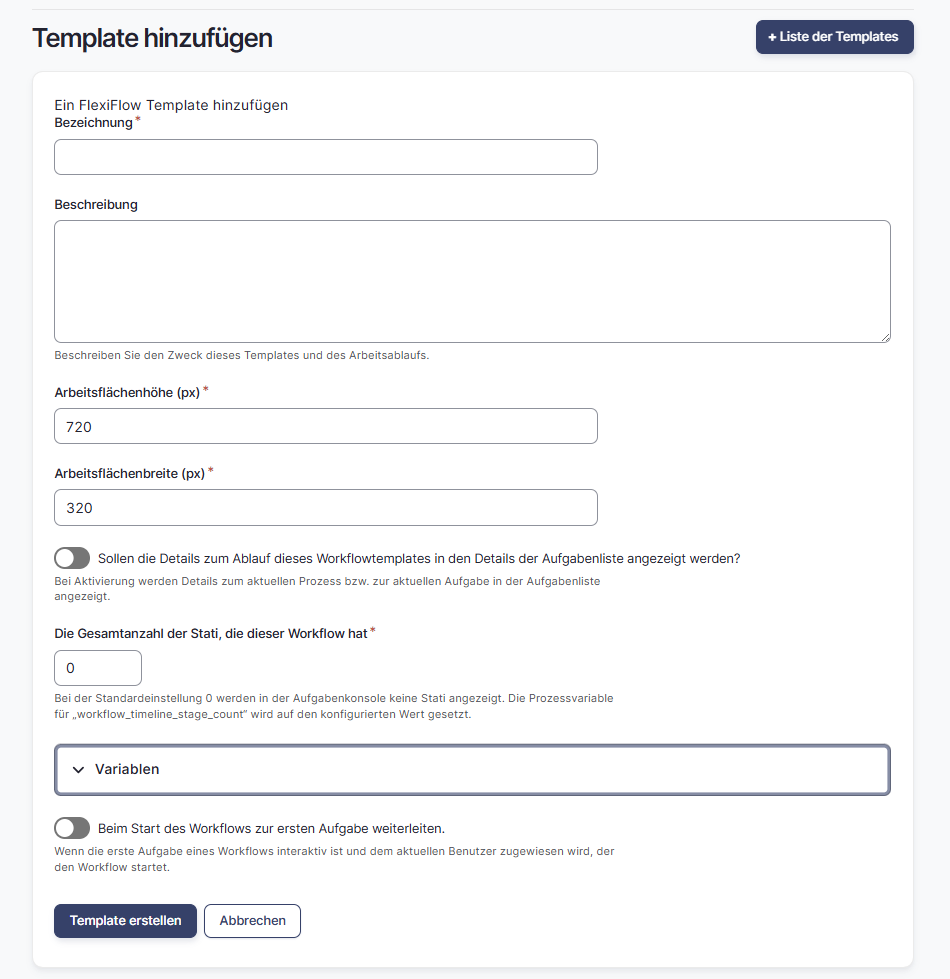
Variablen benötigen wir zunächst keine.
Arbeiten mit dem Workflow Designer
Beginnen Sie, indem Sie Ihr Workflow Template mit der Operation "Bearbeiten" öffnen.

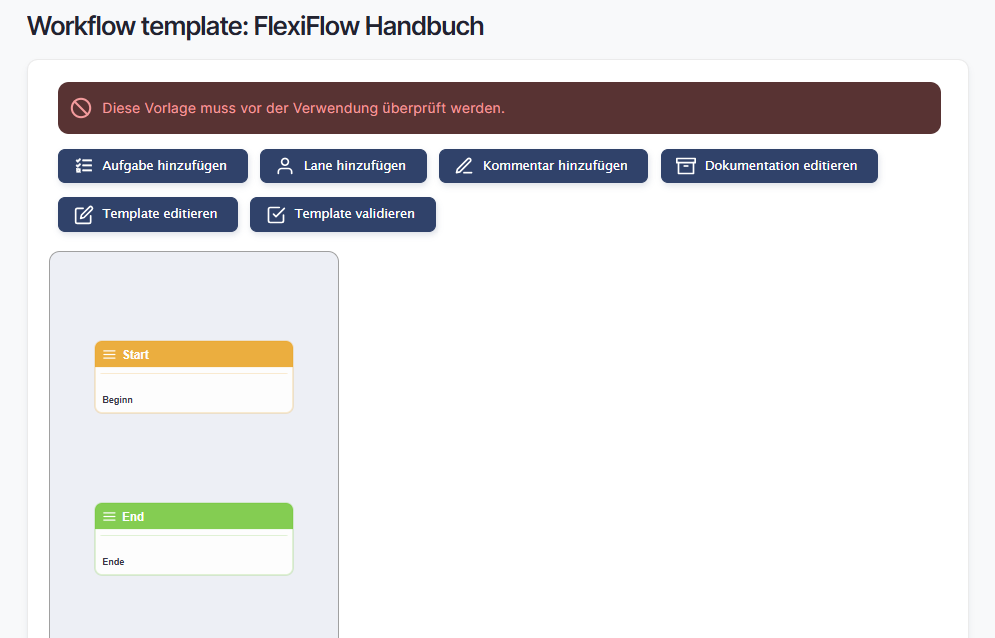
Die blauen Buttons im oberen Menü sind die Standard-Operationen, mit denen sowohl der Workflow modelliert wie auch die Anzeige der geschriebenen Daten beeinflusst werden kann, wie z. B. bei "Dokumentation editieren". Wir werden diese noch im Detail kennenlernen.
Hinzufügen von Lanes
Nun widmen wir uns den Lanes. Unter einer Lane verstehen wir ein logisches Element, mit dem festgelegt wird, welche Workflowteilnehmer welche Aufgaben bearbeiten dürfen, die innerhalb dieser Lane platziert sind. Dies kann über Rechterollen, Benutzer oder - etwas fortgeschrittener - über Variablen gesteuert werden.
Lane hinzufügen auswählen
Wählen Sie zunächst aus der oberen, horizontalen Navigation die Operation "Lane hinzufügen" aus:

Lane konfigurieren
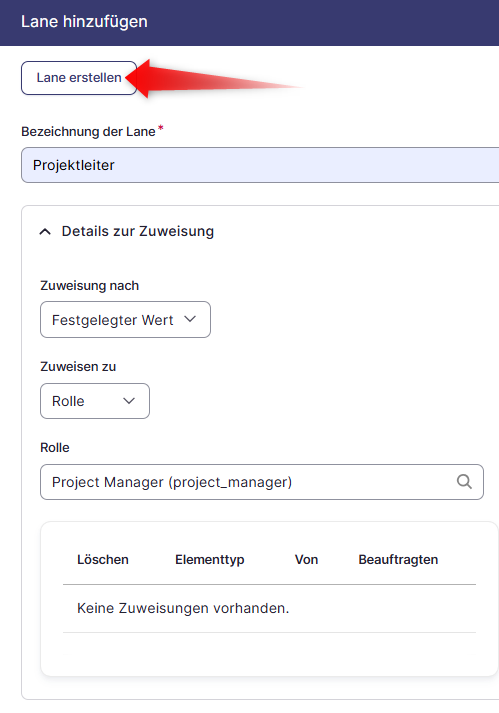
Machen Sie danach im nachfolgenden Konfigurationsdialog Angaben dazu, für wen Aufgaben in dieser Lane ausgeliefert werden sollen. Bestätigen Sie mit "Lane erstellen".
Kontrollieren der Lane-Konfiguration
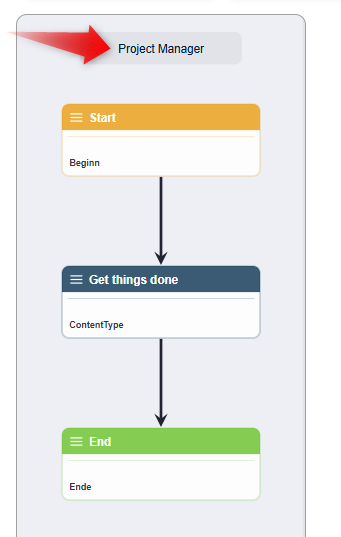
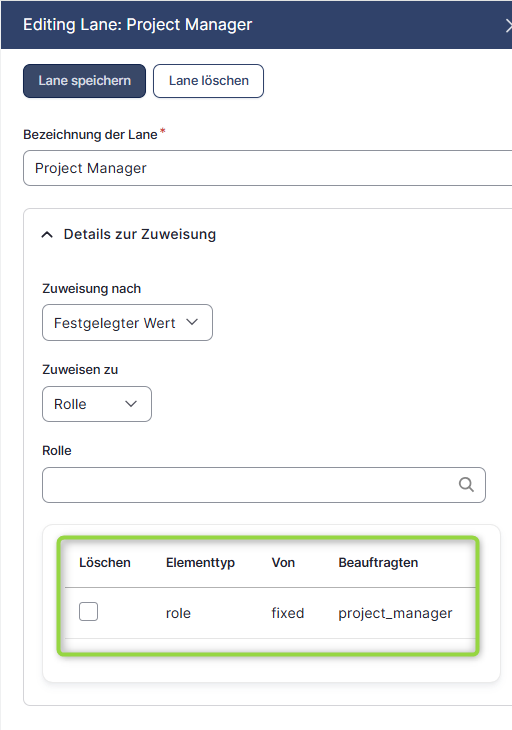
Wenn die Rolle, die Sie zugewiesen haben, so erscheint wie in Screen 3) grün umrandet, war Ihre Konfiguration erfolgreich.
Zusätzlich zu den Lanes für die Human Tasks empfehlen wir, zwei weitere Lanes standardmäßig einzurichten: zum einen "System" (für Aufgaben, die automatisiert ohne Nutzeraktivität ausgeführt werden), zum anderen "Dokumentation". Letztere hilft Ihnen zum einen, den Funktionsumfang Ihrer Aufgaben vor der eigentlichen Konfiguration der Aufgaben sinngemäß zu planen; zum anderen dient sie der technischen Dokumentation Ihrer Arbeit.
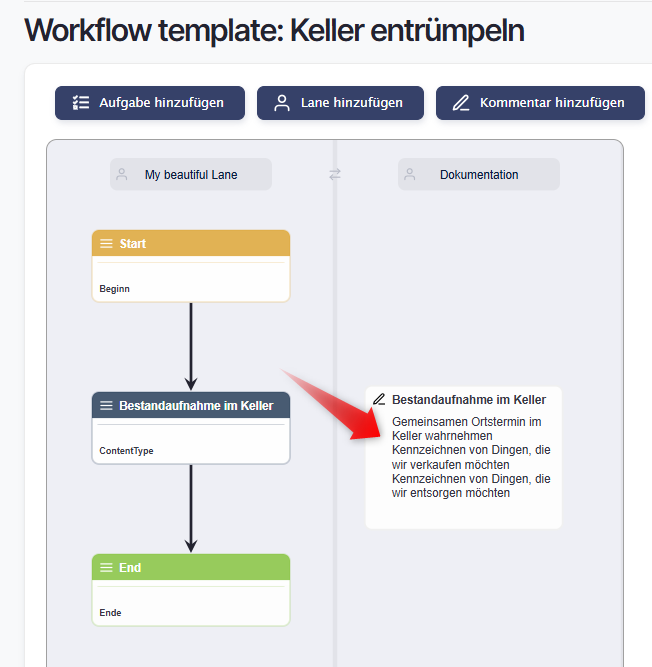
Sobald Ihre Lanes gemäß den gewünschten Workflowteilnehmern (z. B. Project Manager, Service Team) eingerichtet sind, können Sie damit beginnen, sich den Aufgaben zu widmen, die innerhalb Ihres Workflows bearbeitet werden sollen.
Hinzufügen von Aufgaben
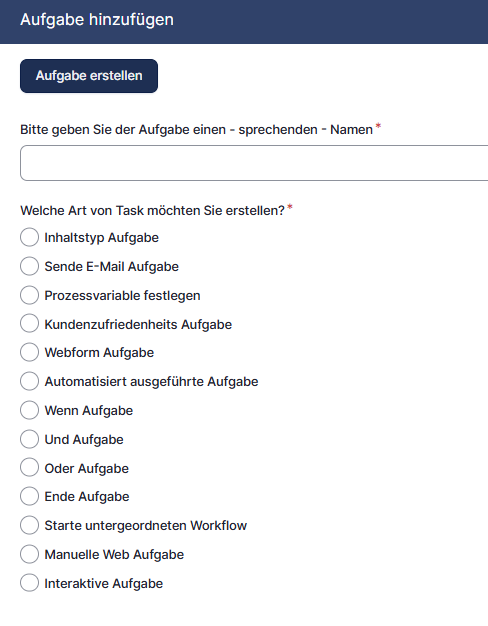
Beginnen Sie mit der Operation "Aufgabe hinzufügen" im oberen, horizontalen Menü.
Aufgabentypen
Wie Sie sehen, bietet FlexiFlow eine große Auswahl an Aufgabentypen. Schauen wir sie uns an:
Tasktyp | Einsatzzweck | Anmerkungen / Tips |
|---|---|---|
| Dieser Aufgabentyp ist der "Big Player" für eine Aufgabe, die von einem Benutzer bearbeitet wird. | In der Regel ist es das, was benötigt wird. Andere User Tasks stellen eine Ausnahme dar. |
| Mit diesem Aufgabentyp kann eine standardisierte E-Mail mit Anhängen, die im Workflow hochgeladen wurden, versendet werden. | Als Empfänger können Rechterollen, E-Mail-Adressen wie auch komplexere Adressaten verwendet werden. |
| Mit diesem Aufgabentyp wird eine Prozessvariable gesetzt. | |
| Dieser Aufgabentyp startet einen FlexiFlow Standardworkflow vom Typ "Kundenzufriedenheit / Customer satisfaction survey". | |
| Dieser Aufgabentyp stellt eine Ausnahme dar und wird daher hier nicht weiter erläutert. | Kommen Sie auf uns zu, wenn Sie hierzu mehr wissen möchten. |
| Ein Batch Task ruft eine vorgefertigte Funktion auf, die einen bestimmten Zweck erfüllt. Von der Bedienung her muss nur der Name der Funktion bekannt sein und korrekt ausgewählt sein. | Das Einrichten eines Batch Tasks ist ein ziemlich technischer Vorgang und wird in der Regel von einem der FlexiFlow-Entwickler betreut. Sinngemäß können hier Sonderwünsche von Ihnen umgesetzt werden, die nicht mit den "regulären" Task-Typen abgedeckt werden. |
| Dies ist ein Aufgabentyp, mit dem die Logik innerhalb eines Workflows gesteuert wird. | Dieser Task leistet dies: WENN eine Bedingung erfüllt ist, dann geht der Workflow einen oder mehrere definierte Wege weiter; ist die Bedingung nicht erfüllt, dann geht er einen anderen Weg, den sog. False-Weg. Die beiden Varianten werden bei der Verbindung von Aufgaben farblich dargestellt: schwarz ( |
| Dies ist ein weiterer Aufgabentyp, mit dem Prozesslogik (also der Ablauf eines Workflows) gesteuert wird. | Verwendet man diesen Aufgabentyp, so "wartet" der Workflow, bis alle logisch vorausgehenden Tasks "bei ihm eingetroffen" sind. Erst dann geht es weiter. |
| Dies ist ein weiterer Aufgabentyp, mit dem Prozesslogik (also der Ablauf eines Workflows) gesteuert wird. | Verwendet man diesen Aufgabentyp, so "wartet" der Workflow, bis einer der logisch vorausgehenden Tasks "bei ihm eingetroffen" ist. Ist dies der Fall, dann geht es weiter. |
| Der "Ende" Aufgabentyp repräsentiert das Ende des Workflows. | Es kann durchaus mehrere "Ende" Aufgabentypen geben, z. B. einen für "Ende, alles ordnungsgemäß durchgeführt" oder alternativ für "Ende mit Abbruch". |
| Dieser Aufgabentyp triggert einen untergeordneten / logisch abhängigen Workflow. | Dabei werden alle Prozessvariablen vom sog. "Parent" Workflow an den sog. "Child" Workflow übergeben. |
| Dieser Aufgabentyp kann momentan vernachlässigt werden. | |
| Dieser Aufgabentyp kann momentan vernachlässigt werden. |
Rollout- und Servicemanagement mit
