Hinzufügen eigener Asset-Typen
FlexiFlow bietet Ihnen die Möglichkeit, eigene Asset-Typen komfortabel zu konfigurieren.
Navigieren Sie hierfür zu ➡️ Asset ➡️ Asset-Typen ➡️ Operation "Asset-Typ hinzufügen"
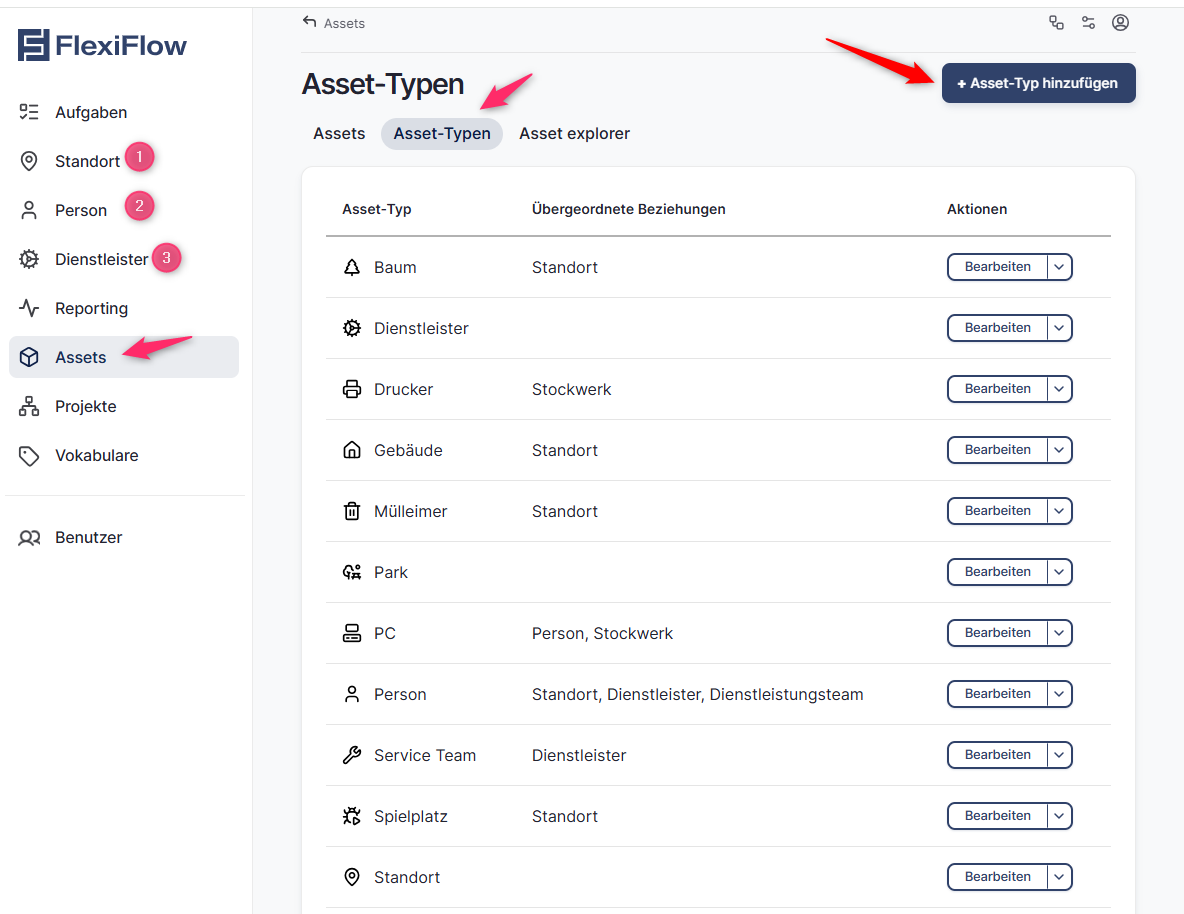
Nehmen wir einmal an, Sie möchten sind für die Verwaltung von Heizungen in einer Wohnanlage zuständig und möchten diese verwalten. Dabei gehen Sie - am Beispiel eines bereits eingerichteten Systems - wie folgt vor:
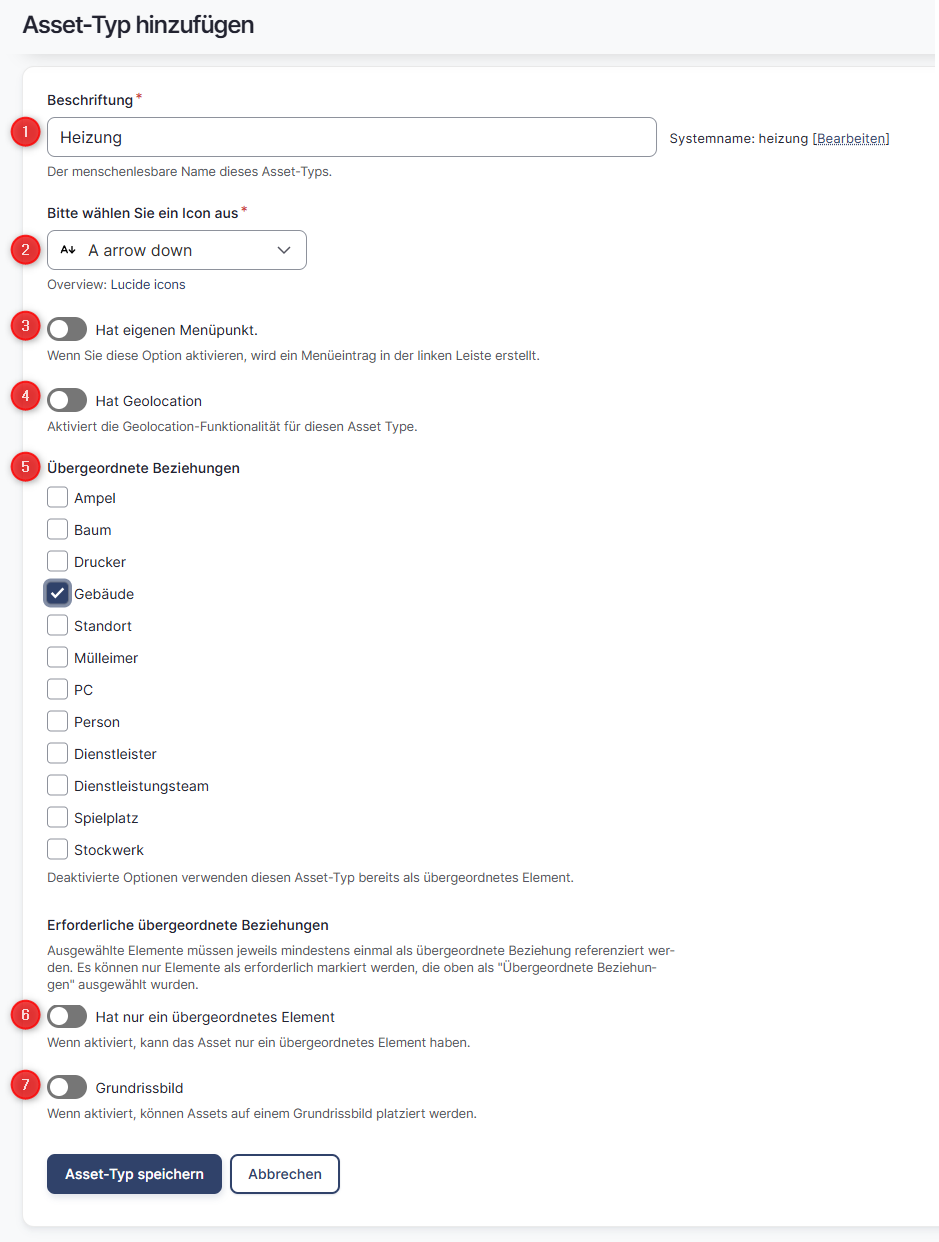
- (1) Vergeben Sie einen sprechenden Namen für den Asset-Typ. Dieser sollte für alle Systembeteiligten gut verständlich sein.
- (2) Möchten Sie ein Icon für den Asset-Typ verwenden, so können Sie aus einer Vielzahl von Icons auswählen.
- (3) Mit der Option "Hat eigenen Menüpunkt" können Sie steuern, ob der Asset-Typ - so wie Standort und Dienstleister - in der linken, vertikalen Menüleiste gezeigt werden soll.
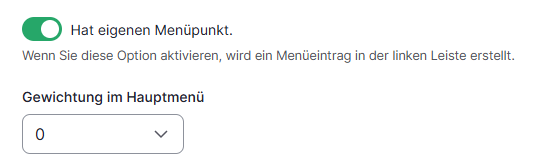
Der numerische Wert bei "Gewichtung im Hauptmenü" legt die vertikale Position im Menü fest.
Je höher der Wert, desto weiter unten wird der Menüpunkt dargestellt. - (4) Die Option "Hat Geolocation" aktiviert die Geolokalisierung des Asset Types.
Sie können zwischen Adressfeld (= Heizung ist in einem Gebäude mit Postadresse zu finden)
oder Breiten-/Längengrad-Feld (= Heizung ist z.B. eine ausgelagerte Wärmepumpe auf einem Grundstück ohne Postadresse) wählen. Möchten Sie die Assets dieses Typs auf einer Karte anzeigen lassen, so geht dies in Kombination mit der vorherigen Option "Hat eigenen Menüpunkt". Dort werden dann - analog zu Standorte - die Assets auf einer Karte angezeigt, so wie Sie es wahrscheinlich von Google Maps kennen. 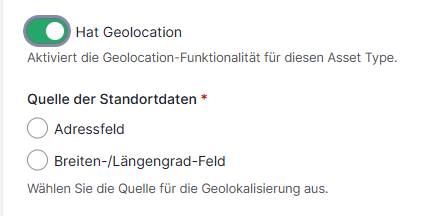
- (5) Mit der Option "Übergeordnete Beziehungen" können Sie hierarchische Beziehungen herstellen. In unserem Beispiel ist die Heizung ein untergeordnetes Element vom Asset-Typ "Gebäude".
- (6) Die Option "Hat nur ein übergeordnetes Element" schränkt die Wahlmöglichkeit bei (5) auf genau ein Element ein.
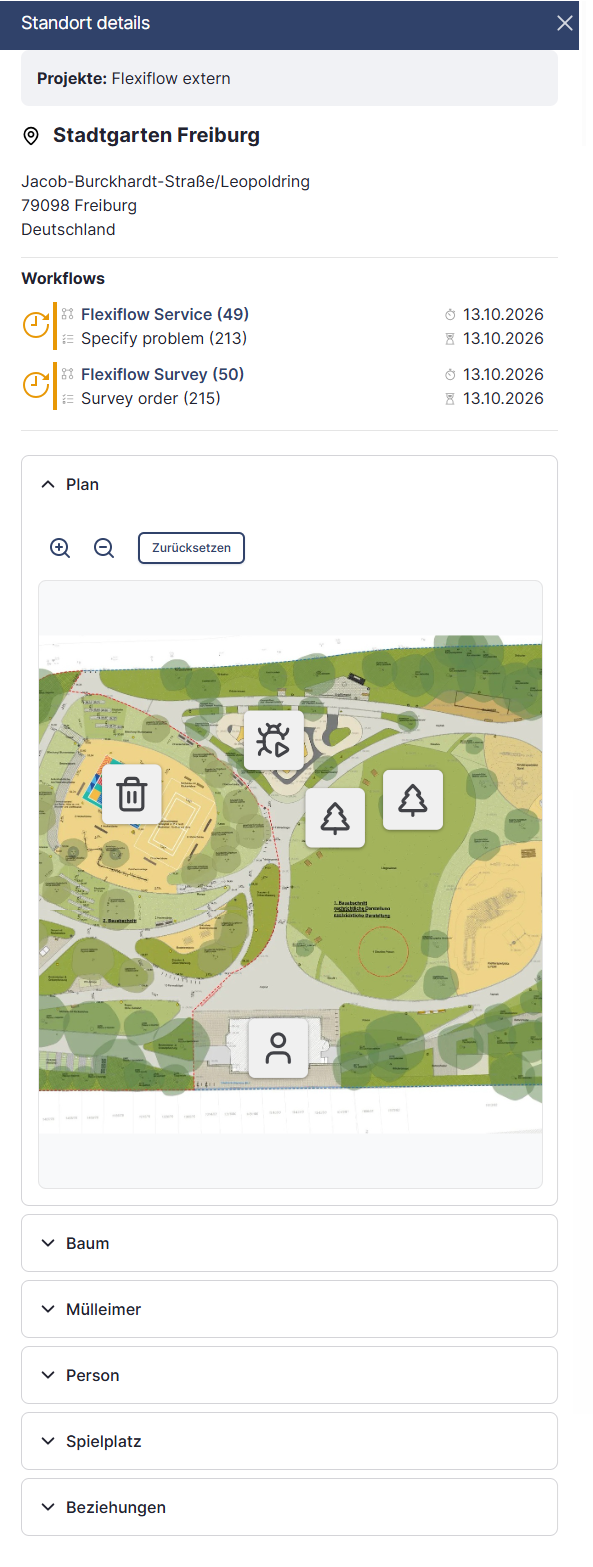
- (7) Die Option "Grundrissbild" ermöglicht es Ihnen, eine Grafik eines Grundrisses für ein Asset hochzuladen, auf dem komfortabel Asset-Elemente platziert werden können. Nicht immer macht dies Sinn, sinnvoll ist z.B. das Platzieren von Elementen auf Asset-Typen wie "Stockwerk", "Raum" oder "Außenanlage".
- Sehen Sie hier exemplarisch eine Ansicht eines Stadtgartens mit verschiedenen Außenelementen in der Übersicht, um Ihnen ein Gefühl dafür zu geben, wie dies in der Praxis eingesetzt werden kann.
- Nun kennen Sie die grundlegenden Konfigurationsmöglichkeiten eines Assets. Kommen wir zum Bereich "Felder verwalten".
Felder verwalten
- In diesem Bereich zeigt FlexiFlow das volle Spektrum seiner Flexibilität.
- Hier können Sie mittels vorgefertigter Feldtypen den "Datencontainer" des Asset-Typs ganz nach Ihrem Bedarf aufbauen. Sie können sich das wie ein Baukastensystem vorstellen. Für nahezu jeden Bedarf steht ein Feldtyp bereit.
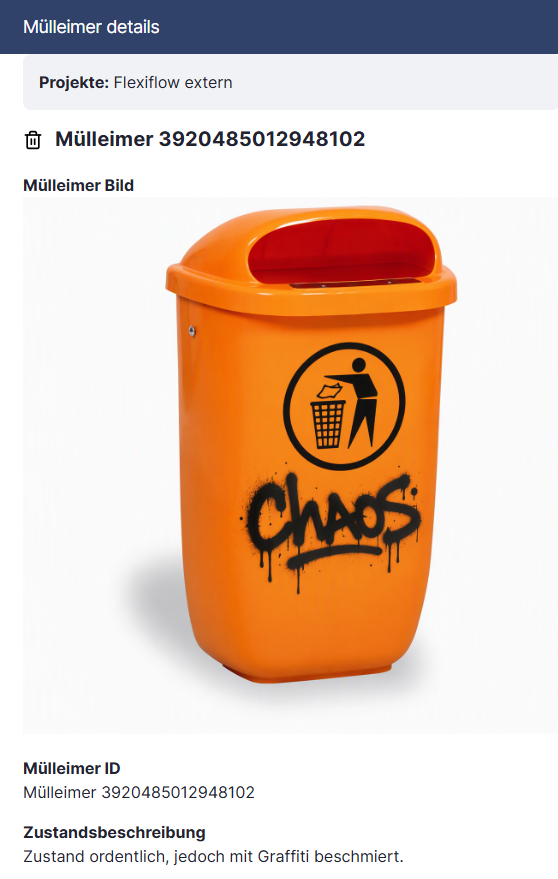
Schauen wir uns das am Beispiel des im Stadtgarten platzierten Mülleimer an.
Navigieren Sie zu ➡️ Asset ➡️ Asset-Typen ➡️ Asset-Typ "Mülleimer" ➡️ Aktion "Felder verwalten"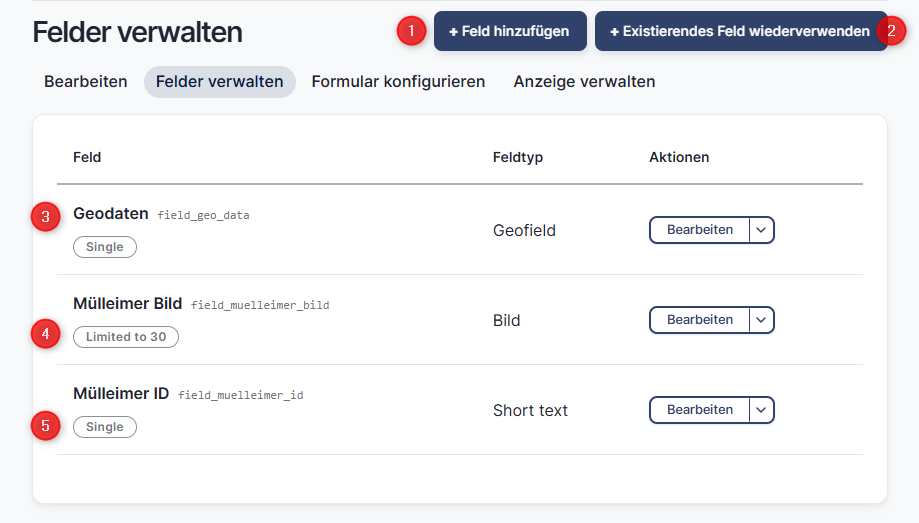
Sie sehen nun die bislang für diesen Asset-Typ konfigurierten Felder. Es stehen Ihnen die Operationen "Feld hinzufügen (1)" sowie "Existierendes Feld wiederverwenden (2)" zur Verfügung. Letzteres macht z.B. Sinn, wenn es in Ihrer Firma eine organisationsübergreifende Definition für einen Identifikator eines Elements gibt, den Sie Asset-übergreifend nutzen wollen.
Bereits konfigurierte Felder sind in diesem Beispiel:
- Geodaten (3) (dieses Feld ist die Konsequenz der Konfiguration "Hat Geolocation = ja" plus "Quelle der Standortdaten = Breiten- und Längengradfeld" und wurde automatisch hinzugefügt
- Mülleimer Bild (4) (ein Uploadfeld speziell für Bilder, limitiert auf maximal 30 Datensätze)
- Mülleimer ID (5) (ein Textfeld für einen Identifikator des Mülleimers)
Nun möchten Sie dem Asset-Typ weitere Felder hinzufügen, zum Beispiel ein Textfeld für die Erfassung des Zustands des Mülleimers. Auf diese Art könnten Sie Informationen darüber erfassen, die als Entscheidungshilfe dienen, ob z.B. ein Serviceworkflow für einen Mülleimer gestartet werden muss.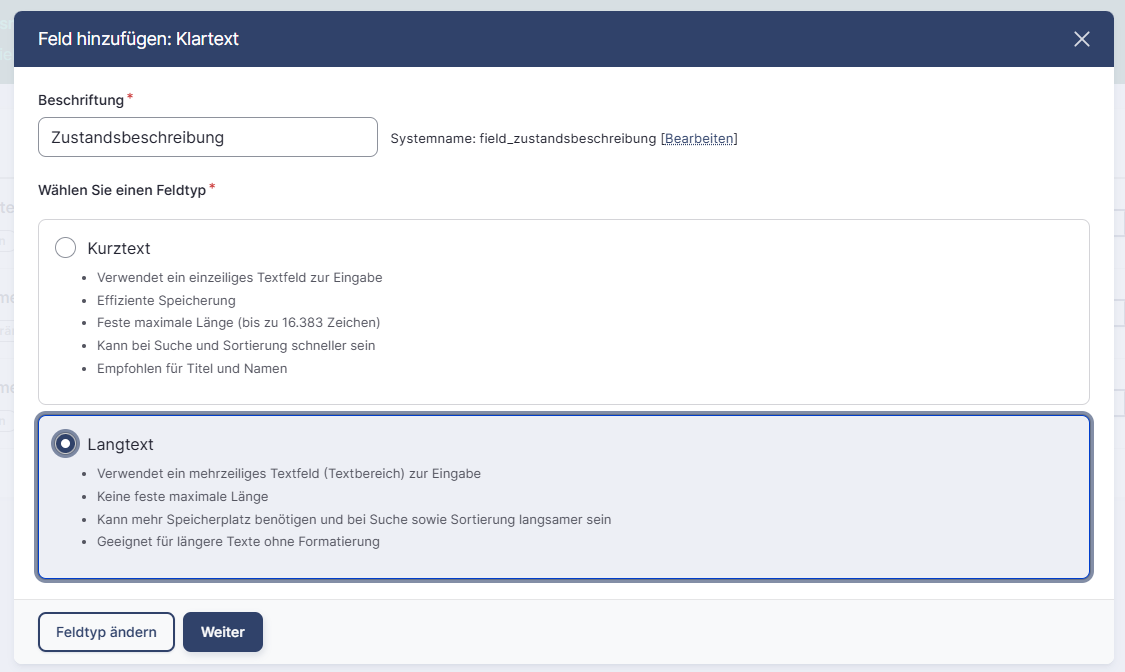
In Kombination mit dem Bild des Mülleimers lässt sich gut erkennen, ob sich ein Serviceeinsatz für den Mülleimer lohnt.